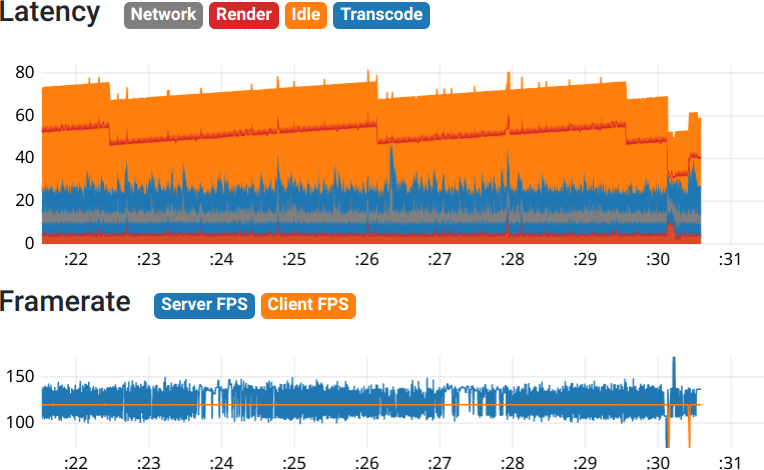
Рывки в Air Link, Steam Link и Virtual Desktop могут быть связаны с Wi-Fi, нагрузкой на ПК или высоким битрейтом. Начните с подключения компьютера и шлема к роутеру.
1. Подключите компьютер к роутеру кабелем
Компьютер → сетевой кабель → роутер → Wi-Fi → Quest. Если компьютер тоже подключён по Wi-Fi, временно соедините его с роутером кабелем.
- Подключите шлем к диапазону 5 ГГц и играйте в той же комнате, где стоит роутер.
- Не используйте гостевую сеть. По возможности проверяйте соединение напрямую с основным роутером, без повторителя сигнала.
Скорость интернет-тарифа здесь не показатель: изображение передаётся внутри домашней сети.
2. Закройте лишние программы на ПК
- Приостановите скачивание игр в Steam и других лаунчерах, торренты и синхронизацию облачных папок.
- Закройте ненужные вкладки браузера, особенно с видео, и другие запущенные игры.
- Остановите запись экрана и стрим, если они сейчас не нужны.
Нажмите Ctrl + Shift + Esc, чтобы открыть диспетчер задач. В разделе «Процессы» посмотрите загрузку ЦП, памяти, диска, сети и графического процессора. Нажмите на заголовок нужного столбца, чтобы найти самые ресурсоёмкие программы. Сохраните работу и закройте те, которые сейчас не используете. Незнакомые системные процессы не завершайте.
3. Уменьшите разрешение
Уменьшите разрешение рендеринга или выберите более низкий профиль качества в программе трансляции. Повторите тот же игровой эпизод и сравните плавность.
Не повышайте одновременно разрешение в приложении трансляции и масштаб в SteamVR. При необходимости попробуйте более низкую частоту обновления.
4. Уменьшите битрейт
Битрейт — объём видеоданных, передаваемых за секунду. При слишком высоком значении сеть или шлем могут не справляться с потоком. Верните автоматический режим либо постепенно снижайте битрейт.
В Steam Link начните с Auto для пропускной способности в настройках SteamVR → Steam Link. В Air Link и Virtual Desktop ищите настройку битрейта в параметрах трансляции.
5. Сравните FPS и задержку
Если в программе есть статистика, сравнивайте FPS и задержку после каждого изменения. Меняйте по одному параметру и проверяйте его в том же игровом эпизоде.
Запишите исходные настройки перед экспериментами, чтобы при необходимости вернуть их.
6. Сравните с подключением по USB
Если есть подходящий USB-кабель, сравните ту же игру через проводной Link. Выберите сопоставимое качество графики. Если по кабелю рывков нет, вернитесь к проверке Wi-Fi и битрейта.
Если тормозит только одна игра, сначала проверьте её настройки и совместимость. Если все — обновления программы трансляции и драйвера видеокарты.
Дополнительные источники: настройка ALVR и графики; настройки Steam Link; советы Valve по производительности Half-Life: Alyx; проверка фоновой нагрузки в Windows. На обложке — графики задержки и FPS из документации ALVR.
Источник: Первоисточник










Обсуждение
Добавлять комментарии могут только зарегистрированные пользователи. Регистрация или вход.