
McOsu — отдельный бесплатный клиент с открытым исходным кодом, созданный прежде всего для тренировки и настройки игрового процесса osu!(standard). Он не связан напрямую с osu! или компанией ppy Pty Ltd., не является официальным VR-режимом osu!lazer и не заменяет официальный клиент. Для новичка в osu! это важно: в McOsu нет полноценного учебного режима, поэтому сначала понадобится хотя бы одна простая карта osu!standard.
Что понадобится
Руководство рассчитано на Windows, SteamVR и гарнитуру с отслеживаемыми контроллерами. На странице McOsu указана поддержка SteamVR в режимах Standing и Room Scale. Для VR учитывайте требования самой гарнитуры и SteamVR: минимальные требования плоского клиента McOsu не гарантируют подходящей производительности в гарнитуре.
На Linux McOsu имеет сборку, но Steam прямо указывает, что VR в Linux не поддерживается.
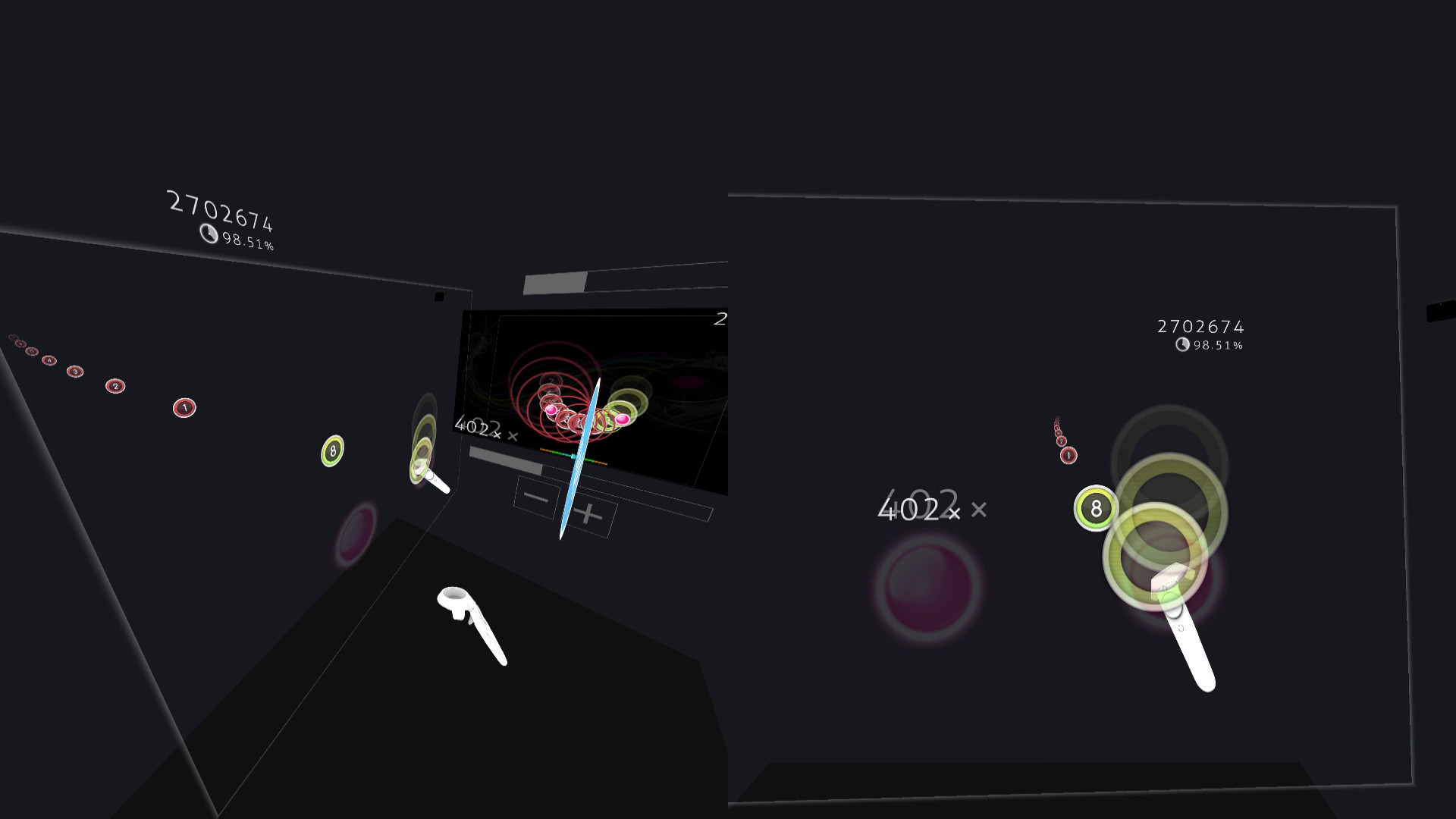
Установка и запуск
- Откройте страницу McOsu в Steam и установите приложение. Не путайте его с osu!lazer, Beat Saber или официальным клиентом osu!.
- Запустите SteamVR и убедитесь, что контроллеры определились и отслеживаются.
- Запустите McOsu. Клиент поддерживает только карты osu!standard: варианты для mania, taiko и catch не отображаются.
- Для первого запуска выберите простую карту osu!standard. Это позволит проверить расположение виртуального игрового поля, нажатия и работу контроллеров до перехода к более сложным картам.
Если своей библиотеки карт ещё нет
- Откройте официальную страницу osu! и установите клиент osu!stable, совместимый с базой McOsu. Библиотека osu!lazer для этого способа не подходит.
- На официальном сайте карт войдите в аккаунт, выберите карту режима osu!standard и скачайте файл
.osz. - Откройте файл в osu!stable, чтобы импортировать карту, затем укажите McOsu путь к этой библиотеке по шагам ниже. Процедура импорта также описана в официальной инструкции osu!.
Как подключить карты из osu!stable
Если osu!stable уже установлен, McOsu может загружать карты непосредственно из его папки. Это позволяет сохранить старые и собственные beatmap без повторного импорта.
- В osu!stable откройте Options > Open osu! folder.
- Скопируйте полный путь к корневой папке, которую открыла эта команда.
- В McOsu откройте настройки и найдите раздел osu!folder.
- Вставьте полный путь в поле папки osu!. Указывайте именно корневую папку, а не только каталог
Songs.
McOsu умеет читать базу osu!stable в режиме только для чтения, а также коллекции и результаты из этого клиента, если соответствующие параметры включены. Поддерживается именно база osu!stable; базу osu!lazer выбирать нельзя. Сам McOsu можно использовать и без установленного osu!stable, но проект этого не рекомендует. Для руководства не нужны пиратские архивы карт: используйте уже имеющиеся beatmap или легальные способы их получения.
Настройка VR-раскладки
В настройках McOsu включите пункт Draw VR Game (3D). Это параметр отображения сцены: при его отключении запускается плоская версия игры на виртуальном экране с курсором мыши. Сам пункт не превращает любой клиент osu! в VR.
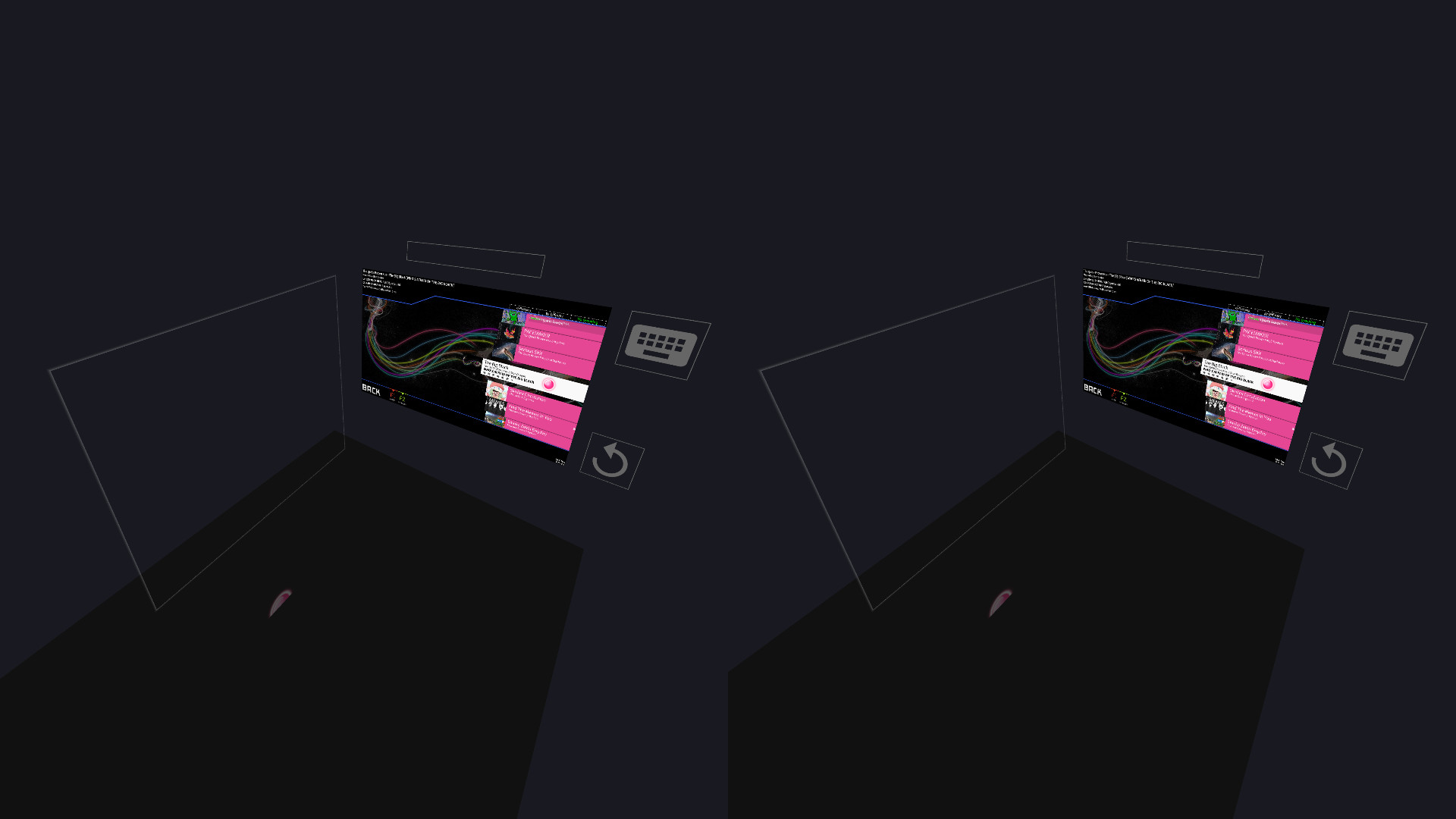
Для актуальных схем управления сначала проверьте привязки SteamVR. Перемещение и масштабирование доступны в меню или на паузе, при разблокированной VR-раскладке. В редакторе предусмотрено следующее поведение контроллеров:
- удержание правой кнопки grip перемещает виртуальный экран;
- удержание левой кнопки grip перемещает игровую плоскость;
- одновременное нажатие обоих триггеров приостановленной игре или вне игрового режима отвечает за масштабирование;
- триггер или нажатие сенсорной панели используется для клика, когда масштабирование не выполняется.
Названия и расположение физических кнопок могут отличаться у разных контроллеров, поэтому ориентируйтесь на текущие SteamVR bindings, а не на универсальную схему. Масштабирование доступно не во время активной игры. В исходном коде также предусмотрены отдельные параметры масштаба виртуального экрана, игровой плоскости и интерфейса, но точные значения лучше не менять без необходимости.
Первый успешный запуск
- Наденьте гарнитуру и займите устойчивое положение в зоне, которую настроил SteamVR.
- Откройте простую карту osu!standard.
- Если игровая плоскость расположена неудобно, выйдите из активного прохождения, переместите её левой кнопкой grip и при необходимости скорректируйте масштаб двумя триггерами.
- Проверьте нажатия на нескольких объектах карты. При работе с плоским экраном вместо 3D-поля проверьте, включён ли Draw VR Game (3D).
McOsu предназначен для тренировки: в нём есть изменение скорости и BPM, переопределение параметров карты, экспериментальные модификаторы и локальные профили с рейтингом pp. Эти результаты не являются официальным онлайн-рейтингом osu!, а сам клиент не предоставляет полноценную сетевую инфраструктуру официальной игры.
Частые проблемы и откат
- Карта не появляется. Проверьте, что это osu!standard, а в поле osu!folder указан полный путь к корню osu!stable, а не только
Songs. Не указывайте папку базы osu!lazer. - Запускается плоский режим. Если изображение остаётся только на мониторе, сначала убедитесь, что SteamVR видит гарнитуру, затем полностью перезапустите McOsu. Если гарнитура уже работает, но внутри неё показан только виртуальный экран, проверьте Draw VR Game (3D): этот параметр включает игровую 3D-плоскость.
- Контроллеры не нажимают или двигают не тот объект. Откройте настройки контроллеров SteamVR и проверьте привязки для своей модели. Перемещение экрана выполняется правым grip, игровой плоскости — левым.
- Проблемы в Linux. Steam не заявляет поддержку VR McOsu на Linux. Для описанной конфигурации используйте Windows.
- После изменения раскладки стало хуже. Верните исходные SteamVR bindings и восстановите стандартные параметры масштаба McOsu. Не меняйте несколько настроек одновременно — так проще определить причину сбоя.


Источник: Первоисточник








Обсуждение
Добавлять комментарии могут только зарегистрированные пользователи. Регистрация или вход.