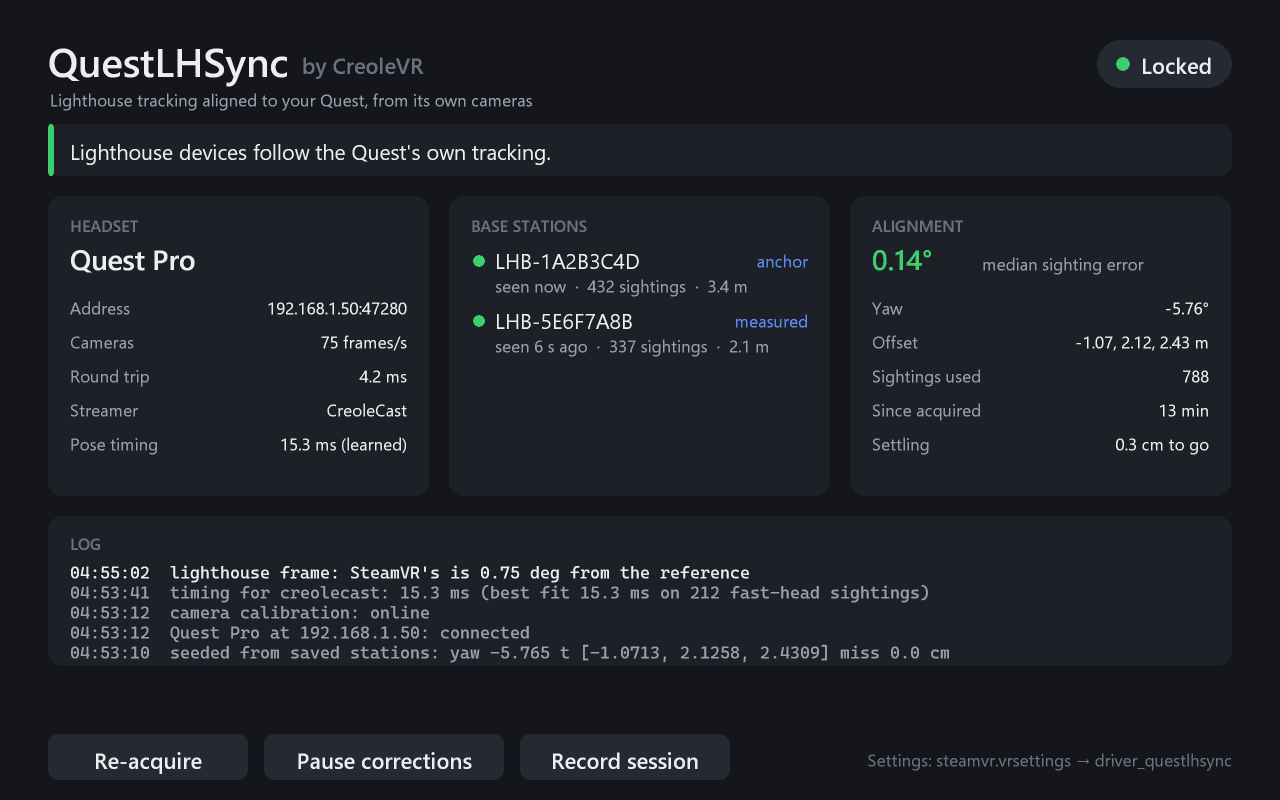
Важно: это руководство предназначено для Quest Pro, Quest 3 и Quest 3S, на которых уже настроен root-доступ через Magisk. Сам APK Magisk root не предоставляет, а на гарнитуре без заранее полученного root-доступа описанную установку выполнить нельзя. Способ также требует Windows с SteamVR, локальную сеть, базовые станции Lighthouse версии 1.0 или 2.0, включённый Lighthouse-трекер или контроллер и подходящие донглы для беспроводных устройств.
QuestLHSync совмещает две системы координат: камеры гарнитуры видят лазерные вспышки базовых станций, после чего драйвер рассчитывает выравнивание и применяет его к Lighthouse-трекерам и контроллерам. Это не превращает Touch в Lighthouse-устройство и не заменяет дополнительное оборудование для полнотелого отслеживания.
Что потребуется
- Quest Pro, Quest 3 или Quest 3S с уже установленными root и Magisk.
- Базовые станции SteamVR версии 1.0 или 2.0.
- Хотя бы один включённый Lighthouse-трекер или контроллер Index. SteamVR показывает базовые станции только при активном Lighthouse-устройстве.
- ПК с Windows и установленным SteamVR.
- Одна локальная сеть для ПК и гарнитуры.
- Способ потоковой передачи изображения: Steam Link, Link, Air Link, Virtual Desktop, ALVR или CreoleCast.
- Подходящие USB-донглы для используемых беспроводных устройств.
Установка
1. Установите модуль в Quest
Скачайте нужные файлы со страницы релизов QuestLHSync. Для Quest используется архив QuestLHSync-quest-module-<version>.zip. В приложении Magisk откройте Modules > Install from storage, выберите архив и перезагрузите гарнитуру.
После перезагрузки модуль запускает компонент, который передаёт по локальной сети данные о ярких пятнах от базовых станций. Передаются их координаты, калибровка камер, серийный номер, модель и версия прошивки гарнитуры, но не изображения.
2. Установите драйвер SteamVR на ПК
Запустите QuestLHSync-steamvr-installer.exe. Установщик скачает последний релиз, разместит драйвер в %LOCALAPPDATA%\QuestLHSync\questlhsync, зарегистрирует его в SteamVR и закроет SteamVR, если тот был запущен.
Для ручной установки распакуйте папку questlhsync из архива QuestLHSync-steamvr-<version>.zip в постоянное место. При закрытом SteamVR зарегистрируйте драйвер командой, заменив C:\path\to\questlhsync на настоящий путь к распакованной папке:
"C:\Program Files (x86)\Steam\steamapps\common\SteamVR\bin\win64\vrpathreg.exe" adddriver "C:\path\to\questlhsync"
Отключите SpaceCalibrator, OpenVR-SpaceSync и другие программы, которые одновременно перемещают Lighthouse-устройства. Два инструмента, корректирующие одни и те же устройства, будут мешать друг другу.

Первый запуск и калибровка
Запустите потоковую передачу Quest и обычным способом откройте SteamVR. QuestLHSync найдёт гарнитуру автоматически, а его панель появится в интерфейсе SteamVR.
Включите базовые станции и Lighthouse-трекер или контроллер. Наденьте трекер либо возьмите контроллер, затем направьте гарнитуру на станции, чтобы её камеры увидели лазерные вспышки. Если две станции можно сопоставить между собой неоднозначно, положение надетого или удерживаемого устройства помогает выбрать правильный вариант.
Начальная фиксация занимает около половины минуты — это ориентир автора проекта, а не гарантия. После неё программа использует сохранённое совмещение. Если установлены три станции, посмотрите и на третью: это помогает определить их взаимное расположение.
При двух станциях наклон исходной системы на 1,5° способен сместить трекеры на полу на 15 см в сторону. После того как программа достаточно хорошо увидит три станции, она выравнивает опорную систему по гравитации гарнитуры и сохраняет результат в stations.json. При двух станциях выравниванию помогают акселерометры контроллеров и трекеров во время движения.
Сверьте положение контроллера или трекера с его положением в SteamVR. Кнопка Pause corrections временно удерживает Lighthouse-устройства на текущих местах. Record session сохраняет полученные драйвером данные в файл для отчёта об ошибке.
Force recalibrate сбрасывает накопленные наблюдения и параметры совмещения, сохранённую калибровку гарнитуры и синхронизацию позы. После этого устройства временно возвращаются к позициям SteamVR, а программа начинает заново искать базовые станции. Опорная система, измеренная вручную, при этом сохраняется.
Настройки и сохранение состояния
Дополнительные параметры находятся в steamvr.vrsettings, внутри раздела driver_questlhsync:
enable— включает или выключает QuestLHSync; значение по умолчанию —true.host— IP-адрес или несколько адресов гарнитуры через запятую, если маршрутизатор блокирует широковещательное обнаружение.headset— серийный номер гарнитуры, которую нужно предпочесть при нескольких ответах.anyHmd— разрешает работу с гарнитурой, которую программа обычно не распознаёт как Quest Pro, Quest 3, Quest 3S или Steam Frame.record— включает запись каждой сессии; значение по умолчанию —false.gravity— управляет выравниванием по акселерометрам Lighthouse-устройств; значение по умолчанию —true.steadyStations— определяет, будут ли базовые станции перемещаться по каждому новому измерению или использовать усреднённое положение; значение по умолчанию —true.
Состояние наблюдений хранится отдельно для каждой гарнитуры в %LOCALAPPDATA%\QuestLHSync\headsets\<model>-<id>\state.json. Идентификатор формируется из серийного номера, поэтому смена гарнитуры не подставляет в неё чужое совмещение. Файл stations.json с опорной системой базовых станций общий для всех гарнитур.
Частые проблемы
- «Looking for the headset». Гарнитура должна быть активна и находиться в той же сети, что и ПК. Если маршрутизатор блокирует широковещательные запросы, укажите IP-адрес в параметре
host. - «No camera frames». Камеры работают только во время отслеживания гарнитуры. Наденьте её и проверьте журнал
%LOCALAPPDATA%\QuestLHSync\questlhsync.log. Сообщениеno camera buffers foundозначает, что компонент гарнитуры ещё не знает эту модель или сборку ОС. - «Waiting for base stations». Включите трекер или контроллер: без активного Lighthouse-устройства SteamVR не показывает станции.
- «Finding the base stations». Несколько секунд смотрите на каждую базовую станцию, чтобы камеры успели увидеть её сигналы.
- Нестабильное совмещение. Проверьте видимость станций и отражения, а также убедитесь, что SpaceCalibrator, OpenVR-SpaceSync и другие калибраторы отключены.
Откат и безопасность
Чтобы удалить компонент из Quest, удалите модуль в Magisk и перезагрузите гарнитуру. На ПК закройте SteamVR и удалите драйвер через установщик либо выполните vrpathreg removedriver "C:\path\to\questlhsync", после чего удалите каталог %LOCALAPPDATA%\QuestLHSync.
Модуль Magisk устанавливается в гарнитуру. Во время работы компонент гарнитуры отвечает любым устройствам в локальной сети без аутентификации, поэтому использовать его следует в доверенной сети. Он передаёт координаты ярких пятен, калибровку камер, серийный номер, модель и версию прошивки, но не изображения. Камеры читаются только при подключённом ПК, но это не отменяет необходимости установки модуля Magisk.
Meta признана экстремистской организацией в России
Источник: Первоисточник





Обсуждение
Добавлять комментарии могут только зарегистрированные пользователи. Регистрация или вход.