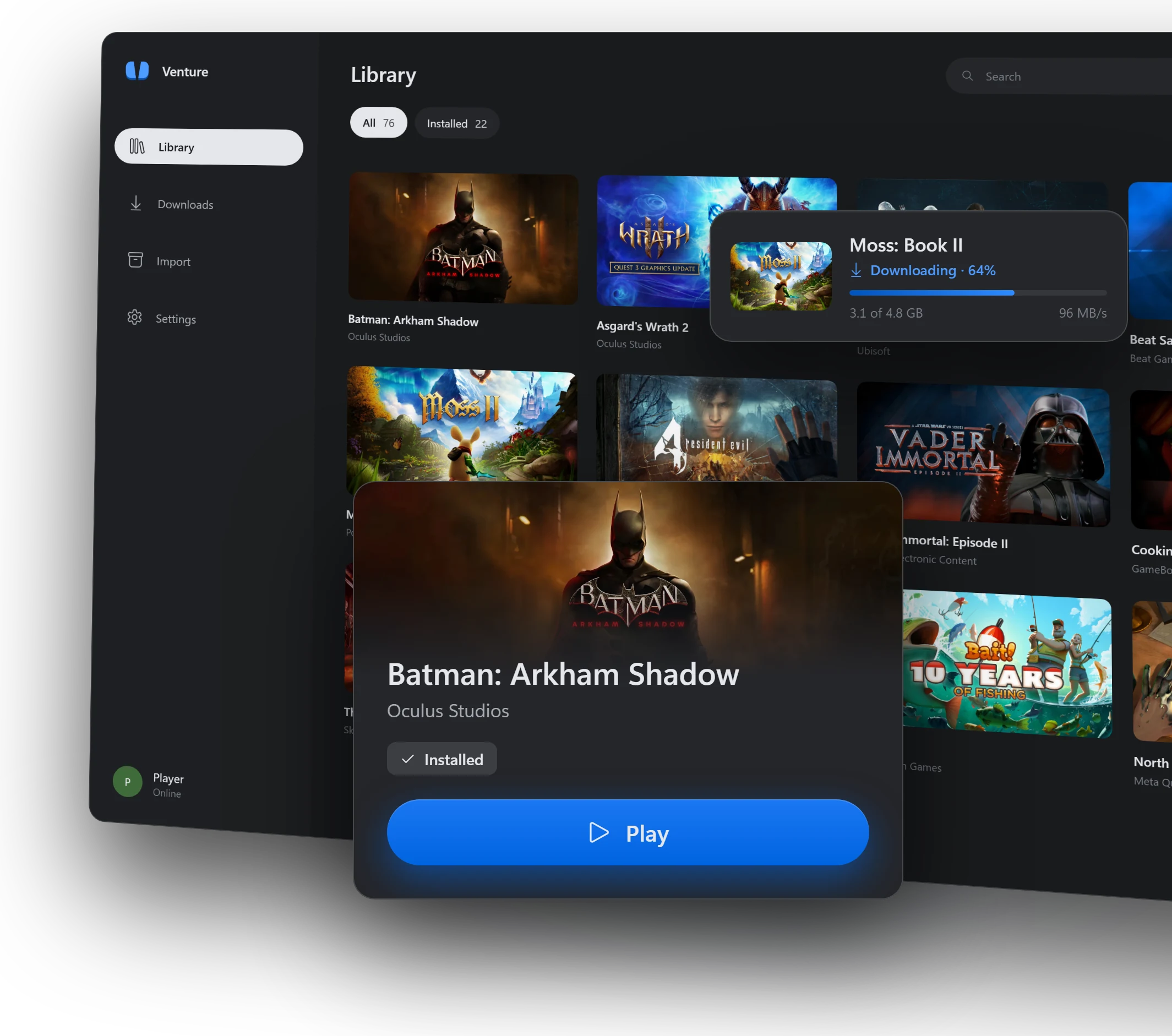
Venture предназначен для запуска собственных игр Meta Quest на компьютере с PC VR-гарнитурой. Игра работает как обычный процесс на ПК, использует видеокарту компьютера и подключается к гарнитуре через OpenXR — интерфейс, связывающий VR-приложение с программным обеспечением гарнитуры. Это не трансляция изображения с ПК на Quest через Air Link и не способ получить PC-версию игры из магазина: Venture запускает Quest-версию, которой вы владеете.
Кому подходит Venture
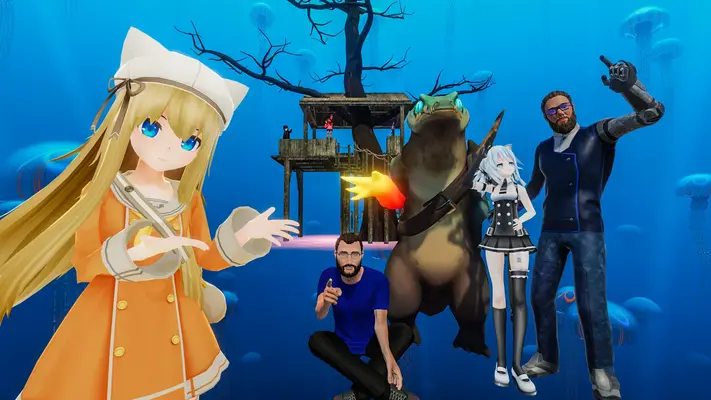
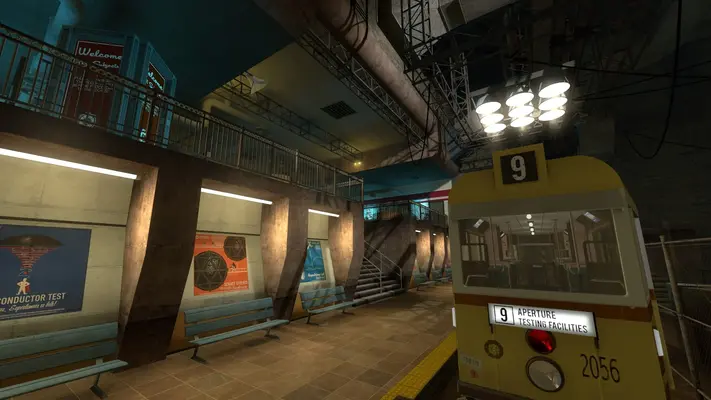
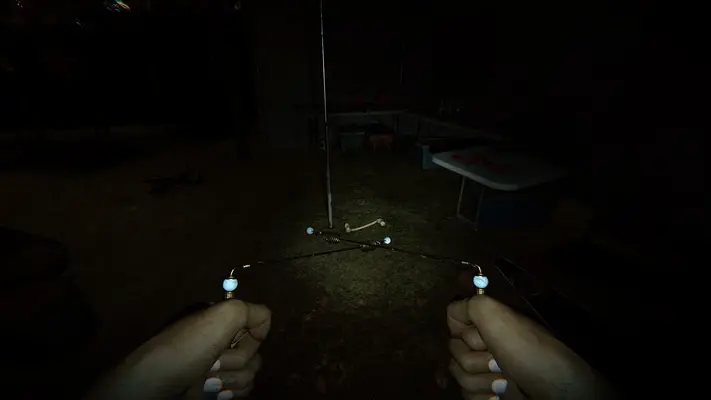
Для работы нужны компьютер, совместимая PC VR-гарнитура, установленный VR-runtime и купленные игры в библиотеке Meta. Результат зависит от OpenXR-runtime, драйвера, видеокарты и обновлений самой игры. Поэтому список совместимости означает, что конкретная игра запускается и отображает 3D-сцену, а не гарантирует полное прохождение без ошибок.
Таблица совместимости различает четыре случая: «работает», «работает с известной проблемой», «не работает», а также «не тестировалась». Отметка «работает» не требует полного прохождения игры. Вариант «не работает» часто связан с онлайн-входом, античитом или проверкой магазина, которым нужна настоящая Quest-гарнитура; Venture такие ограничения не обходит.
Установка в Windows
- Откройте раздел Releases и скачайте официальный файл
Venture-windows64-setup.exeдля Windows 10/11. - Запустите установщик, затем откройте Venture.
- Выберите Sign in with Meta и войдите в аккаунт, которому принадлежат игры Quest. Если окно входа Meta не открылось или вы хотите использовать обычный браузер, выберите под ним Sign in manually.
- Выберите игру в библиотеке и нажмите Install.
- Запустите runtime вашей гарнитуры — например, SteamVR или Quest Link в Windows, — и после этого нажмите Play.
После первого запуска проверьте, что гарнитура подключена к выбранному runtime и именно он используется как OpenXR-среда. Если Venture открывается, но игра не выводится в гарнитуру, сначала исправьте этот порядок запуска, а не переустанавливайте игру.

Linux и альтернативный импорт
В Linux разработчики предлагают отдельные пакеты: DEB для Debian и Ubuntu, RPM для Fedora и openSUSE, архив TAR.GZ, AppImage, Flatpak и пакет AUR venture-bin. Для Linux в релизе также указан runtime Monado. Набор возможностей и совместимость не следует автоматически считать такими же, как в Windows: таблица проверяет системы отдельно.
В обычной библиотеке используйте вход через Meta. Страница Import нужна для других случаев: можно подключить Quest с включённым режимом разработчика по USB или через отладку по Wi-Fi и выбрать Scan headset, либо указать на компьютере APK, ZIP или папку с APK и данными. Импортируйте только материалы, которыми вы законно владеете; для стандартной библиотеки Meta этот шаг не требуется.
Добавление игр в Steam
Откройте настройки Venture и включите Add games to Steam. Установленные игры появятся в Steam и SteamVR после следующего запуска Steam. Эта настройка добавляет записи в библиотеку, но не превращает Quest-версию в отдельную PC-версию из магазина.
Mixed reality и passthrough
Passthrough — просмотр окружающего пространства через камеры гарнитуры или функцию прозрачного режима. Игры с поддержкой Quest passthrough могут использовать passthrough самого runtime через XR_FB_passthrough или XR_HTC_passthrough, режим see-through, камеры гарнитуры через SteamVR либо, на текущем этапе, нативный companion-компонент passthrough для Steam Link.
Поддержка зависит от runtime и гарнитуры. По умолчанию passthrough включён; пункт Settings → Runtime → Passthrough (mixed reality) позволяет оставить любую игру в обычном VR-режиме. Для стриминговых инструментов можно выбрать цветовой ключ.
Что делать при проблемах
- Не удаётся войти. Попробуйте Sign in manually вместо встроенного окна Meta.
- Игры нет в библиотеке. Проверьте, что вход выполнен в аккаунт, которому принадлежит Quest-игра. Импорт APK и данных не является универсальным способом обойти покупки, DRM или онлайн-проверки.
- Игра не появляется в гарнитуре. Запустите runtime до нажатия Play и убедитесь, что используется нужная OpenXR-среда.
- Игра вылетает или работает с ошибкой. Сначала обновите Venture из раздела Releases и сверяйтесь с таблицей совместимости: статусы могут различаться для Windows и Linux.
Если после сбоя появляется баннер, нажмите Report issue. В остальных случаях откройте настройки и выберите Upload debug report. Venture соберёт логи лаунчера и игры последнего запуска в один отчёт, загрузит его как непубличную публикацию со сроком действия 90 дней и выдаст ссылку. Перед отправкой просмотрите отчёт: логи могут содержать личные данные.
Если загрузка не удалась, используйте Show file и приложите файл отчёта вручную. Для просмотра вывода игры в реальном времени включите Show runtime console. В обращении укажите игру, произошедшее, шаги воспроизведения и ссылку на отчёт. Универсального обхода DRM, онлайн-входа и проверок покупки Venture не предоставляет.
Если нужно вернуться к прежнему способу игры
Закройте игру и Venture. Купленную Quest-версию по-прежнему можно запускать на самой гарнитуре, а отдельную ПК-версию — привычным способом из её магазина. Если меняли активную среду OpenXR для эксперимента, верните прежнюю через программное обеспечение гарнитуры. Не удаляйте библиотеку или сохранения ради проверки нового способа запуска.
Meta признана экстремистской организацией в России
Источник: Первоисточник




Обсуждение
Добавлять комментарии могут только зарегистрированные пользователи. Регистрация или вход.